四组数字摆在一起时,最容易犯的错是只盯帧率。蓝河工具箱这款安卓应用把温度、频率、内存与帧率放在同一屏,正是为了让它们互相印证,而不是各看各的。
帧率数字在动,单看某一秒没有意义。真正要看的是一段时间里的形状:平稳贴着上限、缓慢下滑、还是锯齿状抖动。平稳下滑多半是温控在逐步收频率;锯齿抖动通常是后台应用间歇性抢占;突然掉到很低又回来,往往是切换场景时的加载。
温度上去了、频率跟着降,这是正常的保命逻辑,调设置也改不了多少,能做的只有改善散热或者降低负载。温度不高但频率上不去,说明瓶颈不在温度:可能是被系统限了功耗,也可能是后台有应用在跑。
可用内存短时间波动很正常,系统会主动用空闲内存做缓存。连续半小时可用内存持续下降且不回落,才说明有应用在堆积。这种情况下换再多设置也没用,得先把常驻的应用处理掉。
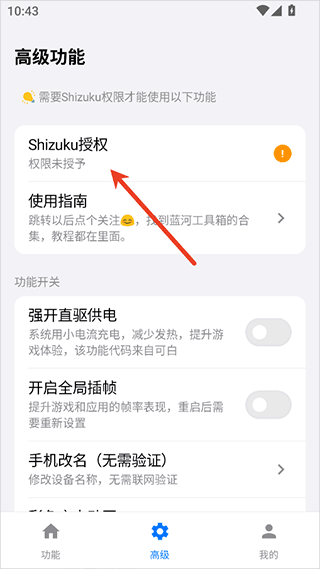
开启插帧后,帧率读数会明显上一个台阶,但同时温度和功耗也会跟着涨。这时候要看的不是帧率涨了多少,而是温度到顶的时间提前了多少。原本二十分钟才到四十五度,插帧后十二分钟就到了,那这项功能在你手上的实际收益就要打折。
插着电玩,温度里混进了充电产生的热量,跟电池供电时的读数没有可比性。想比较插帧效果,就统一在插电状态下测;想看续航影响,就统一在电池状态下测。两组数字不要混着下结论。